Cómo Medir Ángulos en Planos PDF: Guía Paso a Paso
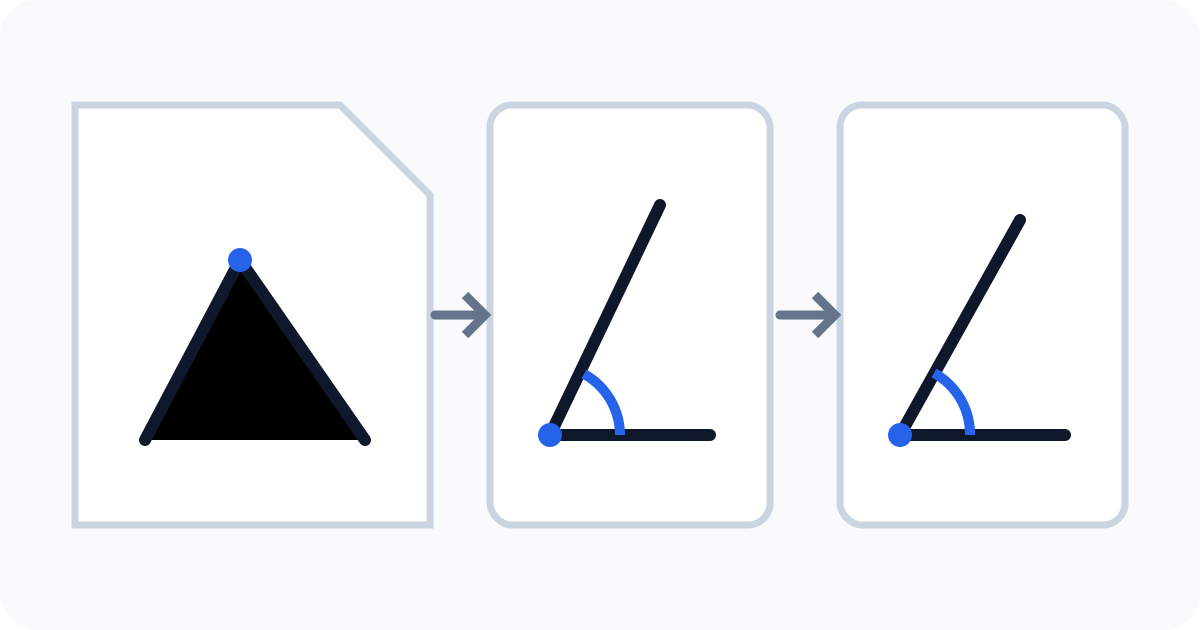
Los archivos PDF son el estándar para compartir planos arquitectónicos, esquemas de ingeniería y dibujos técnicos. Pero, ¿qué sucede cuando necesitas verificar un ángulo y no tienes acceso al archivo CAD original?
La mayoría de los visores de PDF (como Adobe Reader) son excelentes para ver, pero terribles para medir. El software de ingeniería profesional es costoso y complejo.
Esta guía te mostrará cómo medir ángulos directamente en cualquier archivo PDF utilizando herramientas simples y accesibles. Los resultados más fiables suelen venir de planos 2D limpios, intersecciones claras y capturas que conservan la forma original del dibujo.
Antes de Medir: Prepara Primero el PDF
Antes de empezar, conviene hacer que el ángulo sea lo más fácil posible de leer.
- Haz zoom hasta que el vértice se vea con claridad. El zoom no cambia el ángulo real en un PDF limpio, pero sí facilita colocar con precisión el punto central.
- Usa una captura de pantalla en lugar de una foto del monitor. La captura conserva mejor el dibujo, mientras que una foto puede introducir distorsión de perspectiva.
- Evita vistas estiradas. Si el visor o el navegador deforman la página, el ángulo que ves en pantalla puede dejar de coincidir con el dibujo original.
- No te preocupes si la página está rotada. La rotación por sí sola no cambia el ángulo, pero aun así debes alinear la medición con las líneas del dibujo, no con el borde de la pantalla.
Método 1: El "Transportador Digital" (Más Rápido)
La forma más rápida de medir un ángulo en un PDF es tratar tu pantalla como una hoja de papel y usar una superposición digital.
Mejor para: Verificaciones rápidas, estudiantes, proyectos de bricolaje.
- Abre tu PDF en tu pantalla. Haz zoom para que el ángulo que deseas medir sea grande y claro.
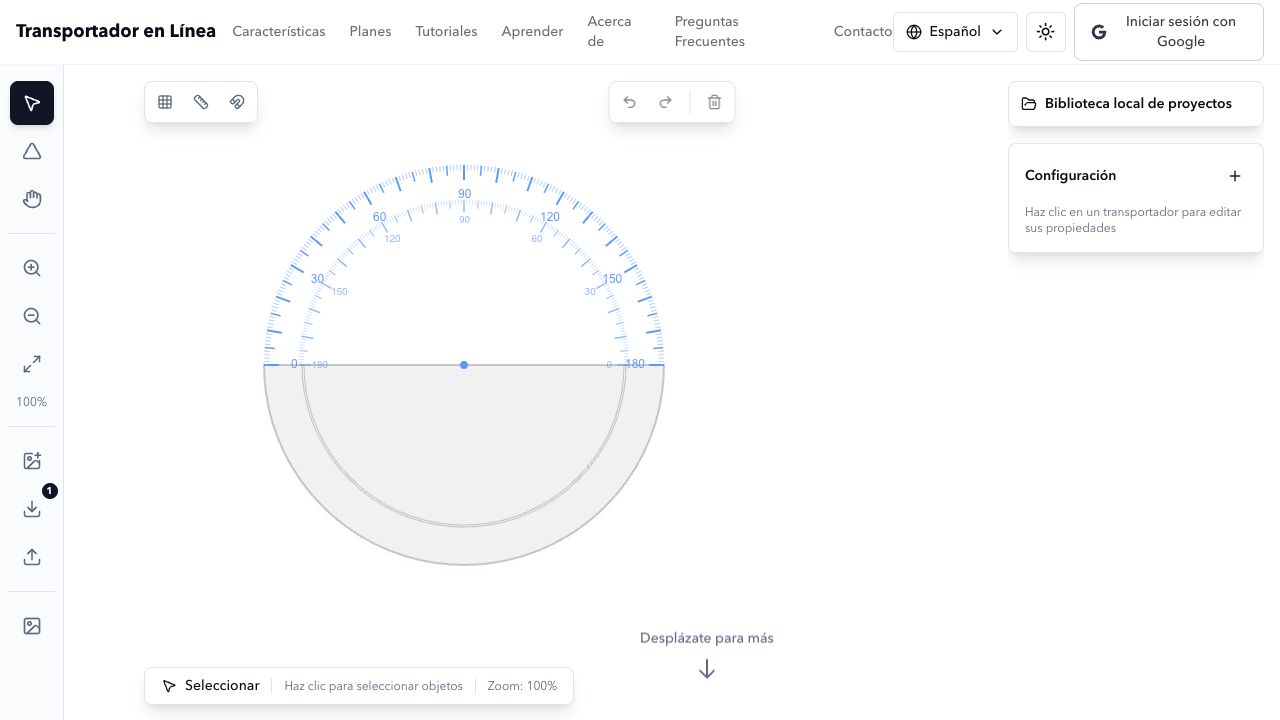
- Abre una Herramienta de Transportador Digital (como nuestro Transportador Online).
- Sube una captura de pantalla: Toma una captura de pantalla del área específica de tu PDF.
- Windows:
Win + Shift + S - Mac:
Cmd + Shift + 4
- Windows:
- Selecciona el transportador y coloca su centro sobre el vértice del ángulo.
- Elige Medir Ángulo, o pulsa
M, y coloca un rayo sobre cada lado visible. La etiqueta entre los rayos muestra el resultado calculado. - Repite la colocación una vez. Si la lectura cambia de forma visible, amplía más o usa una captura más limpia antes de informar el resultado.
Pros: Gratis, funciona en cualquier dispositivo, sin instalación de software. Contras: Requiere un paso de captura de pantalla.
Método 2: Adobe Acrobat Pro (Profesional)
Si tienes una suscripción paga a Adobe Acrobat Pro, tiene una herramienta de medición incorporada.
Mejor para: Profesionales que ya poseen el software.
- Abre el PDF en Acrobat Pro.
- Ve a Herramientas > Medir.
- Selecciona la Herramienta de Medición desde la barra de herramientas secundaria.
- Haz clic en tres puntos para definir el ángulo:
- Primer clic: Inicio de la primera línea.
- Segundo clic: El vértice (esquina).
- Tercer clic: Fin de la segunda línea.
- La medida del ángulo aparecerá en la pantalla.
Pros: Preciso, incorporado. Contras: Requiere un plan de Acrobat que incluya herramientas de medición; la disponibilidad y el precio varían.
Problemas Comunes al Medir PDFs
1. Poco Zoom o Capturas Borrosas
Si la esquina es demasiado pequeña o difusa, resulta difícil colocar el punto central exactamente sobre el vértice.
- Solución: Aumenta el zoom y vuelve a tomar la captura para que las dos líneas sean grandes y fáciles de distinguir.
2. El Problema del "Escaneo Torcido"
Si tu PDF es un escaneo de un papel físico, la página pudo haberse girado o deformado ligeramente durante el escaneo.
- Solución: Mide en relación a las líneas dentro del dibujo, no al borde de la pantalla, y desconfía si el papel se ve doblado o irregular.
3. Distorsión de Perspectiva
¿El dibujo es un plano 2D o una vista en perspectiva 3D?
- Planos 2D limpios: La geometría visible suele ser más adecuada para una comprobación directa, siempre que la imagen no esté deformada.
- Vistas 3D/Isométricas: Los ángulos están distorsionados por la perspectiva. No midas ángulos directamente en representaciones 3D; las medidas serán incorrectas.
4. Grosor de Línea
Los dibujos técnicos a menudo usan líneas gruesas.
- Consejo: Usa de forma consistente el centro visual de cada línea y repite la colocación para comprobar la sensibilidad del resultado.
Cómo Comprobar si el Resultado es Confiable
Antes de dar por buena la cifra, haz una verificación rápida:
- Mide el mismo ángulo dos veces después de recolocar la herramienta.
- Comprueba si el resultado encaja con la lógica visual del dibujo. ¿Parece más cercano a 45°, 90° o 135°?
- Si el ángulo debería formar una esquina o una línea recta, compáralo con relaciones conocidas como los ángulos complementarios y suplementarios.
- Si pequeños movimientos del cursor cambian mucho el resultado, la captura probablemente no es lo bastante clara como para confiar del todo.
Para clase y verificaciones rápidas, esto suele bastar. Para fabricación, aprobación técnica o planos contractuales, conviene verificar también contra el documento fuente o una cota indicada cuando sea posible.
Ejemplo Trabajado: Una Esquina de 42° en un Dibujo Limpio
Usa este ejercicio para que el flujo sea repetible en lugar de confiar en una sola colocación:
- Parte de una esquina 2D limpia cuyo lado inferior sea horizontal y cuyo segundo lado tenga
42°en el dibujo original. - Recorta la captura conservando varios cientos de píxeles visibles de ambos lados.
- Súbela al Transportador Online, selecciona el transportador y coloca el centro en la intersección.
- Pulsa
M. Sitúa el primer rayo sobre la línea horizontal central y el segundo sobre la línea inclinada. - Borra o recoloca los rayos y repite dos veces.
| Colocación | Lectura ilustrativa | Interpretación |
|---|---|---|
| Primera | 41,8° | Punto final ligeramente bajo |
| Segunda | 42,1° | Coincidencia cercana con la fuente |
| Tercera | 42,0° | Repetible aproximadamente a una décima |
Estos valores ilustran cómo una fuente limpia de 42° puede variar con la colocación manual; no son un certificado de calibración. Un informe sensato diría “aproximadamente 42°” e indicaría que procede de una captura.
Lee cómo el cálculo, el grosor de línea, la colocación del centro y la perspectiva afectan a la precisión antes de usar una captura en trabajos de mayor riesgo.
Conclusión
No necesitas un flujo CAD completo para hacer una comprobación visual preliminar de un ángulo en un PDF. Un transportador en el navegador resulta útil cuando el dibujo es limpio y se documentan sus límites, pero las cotas originales y las herramientas profesionales siguen siendo la autoridad en trabajos críticos.
Si quieres que el resultado sea más sólido, combina este tutorial con la clasificación de ángulos para validar rápidamente si la medición tiene sentido antes de confiar en el número final.
¿Listo para medir? Prueba nuestro Transportador Online Gratuito ahora.
Fuentes y referencias
- Cuadrículas, guías y mediciones en archivos PDF — Ayuda de Adobe Acrobat
- Medición de objetos 3D en archivos PDF — Ayuda de Adobe Acrobat
¡Pruébalo ahora mismo!
Sube tu archivo y mide ángulos en segundos con nuestra herramienta gratuita.
Comenzar a Medir