Transportador Imprimible: Cómo Descargar, Imprimir y Usarlo Correctamente
A veces, las herramientas digitales no son suficientes. Puedes estar en un aula sin tabletas, trabajando en un proyecto físico o simplemente prefieres el papel. Si no tienes un transportador de plástico a mano, un transportador imprimible es un respaldo útil.
Imprimir una herramienta de medición tiene un escollo importante: la deformación. Un cambio uniforme de escala modifica el tamaño físico de la plantilla, pero normalmente conserva los ángulos. La escala no uniforme, el papel curvado, un centro desplazado o una línea base torcida sí pueden alterar la geometría que alineas con el objeto. La barra de calibración ayuda a detectar problemas, pero no es un certificado de precisión angular.
Esta guía te mostrará exactamente cómo imprimir un transportador correctamente y usarlo de manera efectiva. También conviene recordar que un transportador imprimible es una buena herramienta de respaldo, no siempre la mejor opción para cualquier tarea de medición.
Antes de Imprimir: Decide si el Papel es la Herramienta Adecuada
Un transportador imprimible funciona mejor cuando necesitas medir algo físico sobre papel o sobre una superficie ligera de manualidades. Es menos ideal cuando:
- necesitas mediciones repetidas y muy precisas,
- el material es grueso, curvo o difícil de mantener plano,
- o el ángulo ya está en una pantalla, un PDF o una imagen.
En esos casos, cambiar a una herramienta digital puede ser más rápido y más fiable.
Paso 1: Descargando la Plantilla Correcta
No todos los transportadores imprimibles son iguales. Quieres uno que incluya:
- Alta Resolución: Para que las marcas sean nítidas, no borrosas.
- Punto Central Claro: Esencial para alinearse con el vértice.
- Dos Escalas: Una escala interior (0-180 de derecha a izquierda) y una exterior (0-180 de izquierda a derecha) para mayor versatilidad.
También conviene comprobar si el archivo fue diseñado para papel A4 o Carta/US Letter. Aunque la escala esté en 100%, imprimir una plantilla A4 con una configuración de papel equivocada puede mover los márgenes o cortar marcas importantes.
Elige el archivo que coincida con el papel seleccionado en el cuadro de impresión:
- Descargar el transportador PDF A4 horizontal
- Descargar el transportador PDF Carta/US Letter horizontal
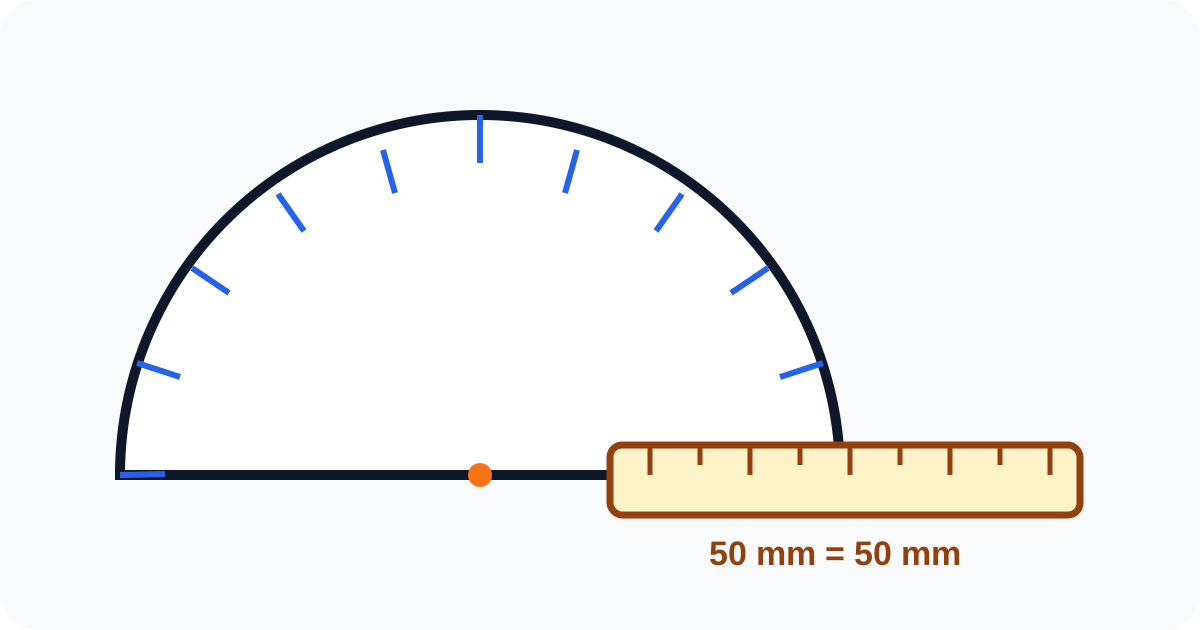
Tyr creó los dos archivos de una página para esta guía y los comprobó el 15 de agosto de 2026. Usan líneas vectoriales, marcas de un grado, dos direcciones de lectura, un centro señalado y una barra de calibración de 50 mm. La elección de papel cambia el lienzo y los márgenes, no la escala angular.
Paso 2: La Regla de Oro de la Impresión (¡No te la Saltes!)
Aquí es donde la mayoría de la gente se equivoca.
Cuando haces clic en "Imprimir" en Adobe Reader o en tu navegador:
- Busca la configuración de "Tamaño y manejo de páginas" o "Escala".
- Evita "Ajustar a página" o "Reducir para ajustar" cuando quieras conservar el tamaño físico diseñado.
- Selecciona "Tamaño real" o "Escala: 100%" y después verifica la barra impresa.
¿Por qué?
Las impresoras suelen dejar un margen blanco. "Ajustar a página" puede reducir el documento para evitar cortes. La reducción uniforme por sí sola no cambia el ángulo matemático entre dos rayos, pero hace la plantilla más pequeña de lo previsto y puede combinarse con deformaciones del controlador o la impresora. Imprimir al 100% ofrece un punto de partida conocido.
Cómo Verificar: Estas plantillas incluyen una línea de referencia de 50 mm. Mídela con una regla después de imprimir. Si no mide 50 mm, revisa el papel y la escala. Compara también el transportador con un ángulo recto conocido, porque una barra correcta no detecta toda posible inclinación o deformación del papel.
Errores Comunes al Imprimir
Incluso cuando la gente ya sabe que debe usar escala al 100%, siguen apareciendo problemas porque:
- el navegador conserva una opción anterior de "ajustar" de otro documento,
- el tamaño de papel seleccionado no coincide con la plantilla,
- la impresora añade márgenes inesperados,
- o la vista previa ya se ve recortada, pero aun así se imprime.
Mira siempre la vista previa antes de imprimir. Si el semicírculo, la línea base o la línea de referencia se ven comprimidos o cortados, detente y corrige la configuración primero.
Paso 2.5: Verificación Rápida Después de Imprimir
Antes de confiar en la herramienta, haz una comprobación de 30 segundos:
- Mide la línea de referencia impresa con una regla real.
- Revisa que la línea base esté recta y que el papel no la haya deformado.
- Asegúrate de que el punto central siga exactamente en el medio después del recorte.
- Compara un ángulo conocido, como un ángulo recto, para comprobar si las marcas impresas se comportan como esperas.
Si alguna de estas comprobaciones falla, no uses esa impresión para un resultado importante solo porque está "más o menos bien".
Ejemplo de Registro de Verificación
Anota las comprobaciones en lugar de confiar únicamente en la vista previa:
| Comprobación | Resultado observado | Decisión |
|---|---|---|
| Barra de 50 mm | 50 mm en ambas direcciones | Pasa el control de escala física |
| Esquina cuadrada conocida | Coincide con la marca de 90° | Pasa el control angular básico |
| Línea base y papel | Planos, rectos y sin recorte | Adecuado para clase o lectura preliminar |
Si la barra mide 49 mm, la plantilla tiene aproximadamente el 98% del tamaño físico previsto. Eso no hace automáticamente que cada ángulo sea un 2% menor, pero demuestra que la ruta de impresión modificó el archivo y merece revisión.
Paso 3: Haciéndolo Duradero (Opcional)
Un trozo de papel es endeble. Para hacer tu transportador imprimible más utilizable:
- Cartulina: Imprime en cartulina pesada en lugar de papel de oficina estándar.
- Truco de la Cinta: Cubre el papel con cinta de embalaje transparente antes de cortarlo. Esto actúa como una laminación casera.
- Lámina de Transparencia: Si tienes una hoja de transparencia compatible con inyección de tinta, ¡imprime en ella! Obtendrás un transportador transparente igual que uno de plástico.
Paso 4: Corte y Uso
- Corte con Cuidado: Usa tijeras afiladas. El borde más importante es la línea base recta en la parte inferior. Esta debe ser perfectamente recta.
- La Muesca Central: Usa un alfiler o aguja para hacer un pequeño agujero exactamente en la cruz central. Esto te permite colocar un punto de lápiz con precisión en el vértice.
Al usarlo, alinea primero la línea base con uno de los lados del ángulo y después confirma que el centro está exactamente sobre el vértice antes de leer el segundo lado. Muchos errores aparecen porque se alinean los números antes de alinear el centro.
Razones Comunes por las que un Transportador Imprimible Sigue Dando un Mal Resultado
Si el resultado parece incorrecto, las causas más comunes son:
- la impresión salió ligeramente escalada,
- el papel se dobló mientras lo sostenías,
- la línea base se recortó de forma desigual,
- el agujero central se desplazó del vértice real,
- o se leyó la escala interior/exterior equivocada.
Esto pasa especialmente con ángulos pequeños, líneas de lápiz gruesas o fichas escolares con impresión de baja calidad.
¿Cuándo Conviene Volver a Verificar o Cambiar de Herramienta?
Conviene volver a verificar cuando:
- la lectura queda cerca de un límite importante como
90°, - la hoja o el objeto son demasiado grandes para apoyar bien el transportador,
- varias mediciones deberían coincidir pero no lo hacen,
- o la precisión importa más que la comodidad.
En esos casos puede ser mejor usar nuestro Transportador Online, un transportador físico rígido, o comparar tu lectura con clasificación básica de ángulos antes de decidir.
Transportador Imprimible vs. Online
¿Cuándo deberías usar cuál?
| Caso de Uso | Transportador Imprimible | Transportador Online (Nuestra Herramienta) |
|---|---|---|
| Tareas en Papel | ✅ Mejor Opción | ❌ Difícil sostener pantalla sobre papel |
| Medir Objetos (Madera, etc.) | ✅ Bueno (si es papel flexible) | ❌ Poco práctico |
| Medir Imágenes Digitales | ❌ Requiere imprimir la imagen | ✅ Diseñado para subir y medir |
| Medir Planos PDF | ❌ Lento | ✅ Más Rápido |
Si la fuente comienza como foto o escaneo, revisa cómo el estiramiento, la perspectiva, el grosor de línea y el centro afectan a la medición antes de elegir entre papel y navegador.
Conclusión
Un transportador imprimible es una herramienta de respaldo útil. Empieza con escala 100%, verifica la barra de 50 mm y un ángulo recto conocido, y mantén el papel plano al medir.
Si estás tratando de medir algo que ya está en tu pantalla, ¡no desperdicies papel! Usa nuestro Transportador Online para medirlo directamente, o consulta cómo medir ángulos en PDF para un flujo más adecuado.
Fuentes y referencias
- Configuración avanzada de impresión de PDF — Ayuda de Adobe Acrobat
- SP 330 — Ángulos planos, ángulos sólidos y ángulos de fase — National Institute of Standards and Technology
¡Pruébalo ahora mismo!
Sube tu archivo y mide ángulos en segundos con nuestra herramienta gratuita.
Comenzar a Medir